Il permet de consulter ses emprunts, les renouveler, réserver des documents et sauvegarder des références ou des recherches.
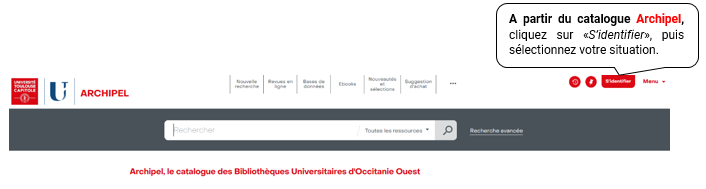
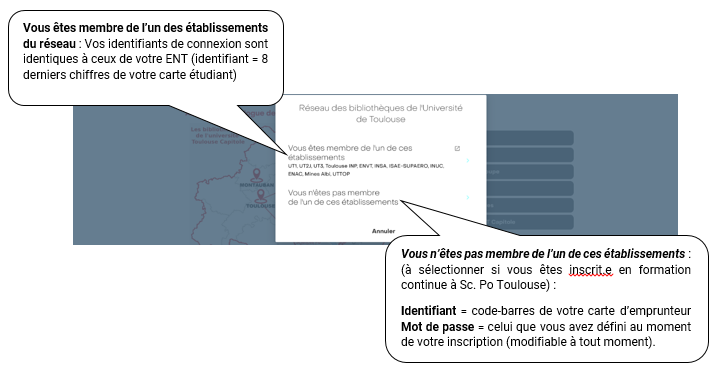
- Se connecter au compte lecteur
-
archipel
connexion
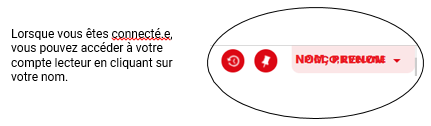
nom - Gérer ses prêts
-
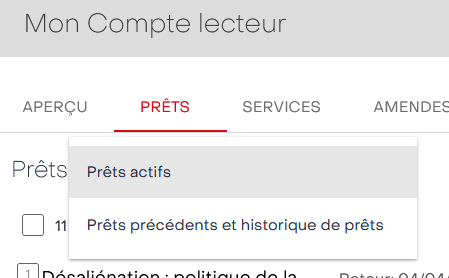
prets Consulter ses prêts :
La liste des prêts qui s’affiche par défaut est celle des prêts en cours (« Prêts actifs »).
Le filtre « Prêts actifs » peut être basculé en « Prêts précédents et historique de prêts »
L'historique des prêts reste visible pendant les trois mois qui suivent la date de retour.
Vous pouvez trier vos prêts par ordre alphabétique de titre ou par date de retour (plus récente ou plus ancienne).Renouveler ses prêts :
Bon à savoir :renouvel
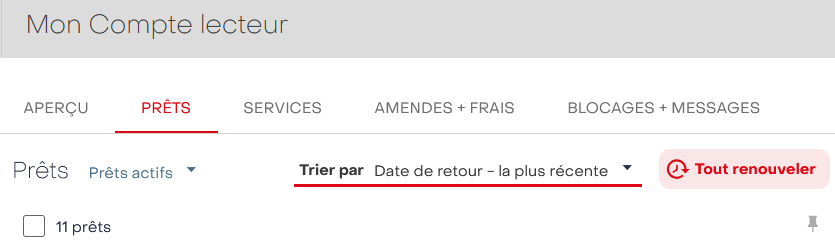
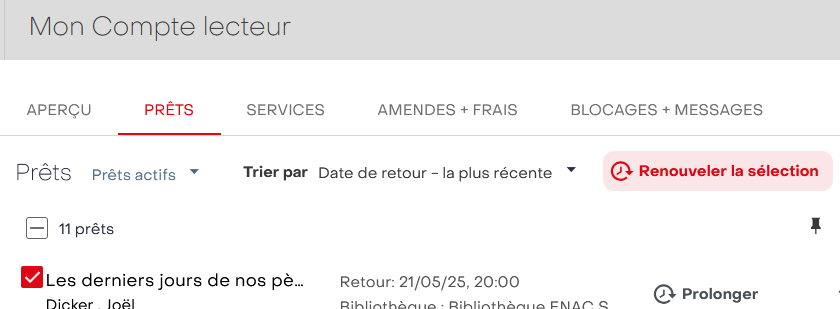
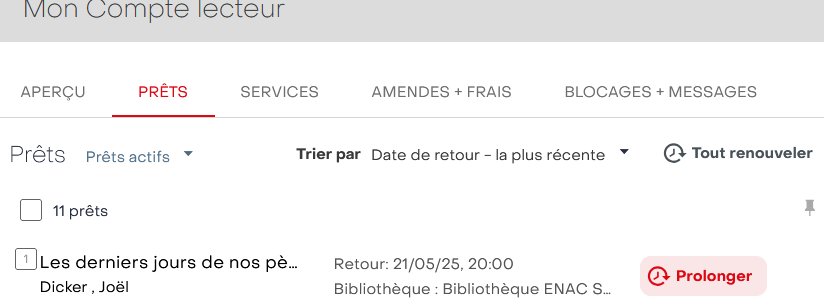
"Tout renouveler" : pour renouveler tous les prêts en même temps."Renouveler la sélection" : pour renouveler une sélection de titresrenouvel 2 "Prolonger" : pour renouveler les prêts titre par titrerenouvel 3
Quand vous renouvelez les prêts, la nouvelle date de retour est calculée à partir de la date de renouvellement. Il est donc conseillé d’attendre la fin de la durée du prêt pour effectuer le renouvellement.
Il n'est pas possible de renouveler un prêt après la date prévue de retour du document.
Il n’est pas possible de prolonger un document si vous avez des documents en retard ou si le document que vous souhaitez prolonger a fait l'objet d'une demande de réservation par un.e autre lecteur.ice.Blocages + messages :
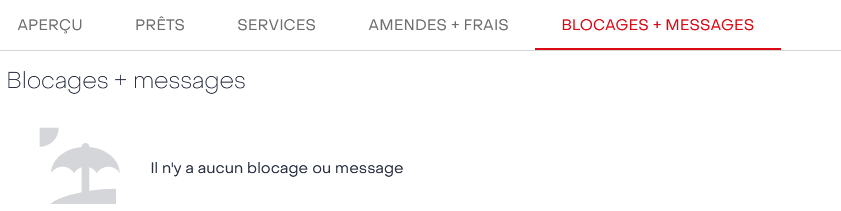
Sous cet onglet, vous trouverez les messages adressés par votre bibliothèque et la durée des blocages qui vous sont assignés en cas de retard.blocages - Réserver des documents
-
Il est nécessaire que vous soyez authentifié.e quand vous effectuez une recherche.
A partir des résultats de la recherche, cliquez sur le titre du document pour accéder à sa notice détaillée.
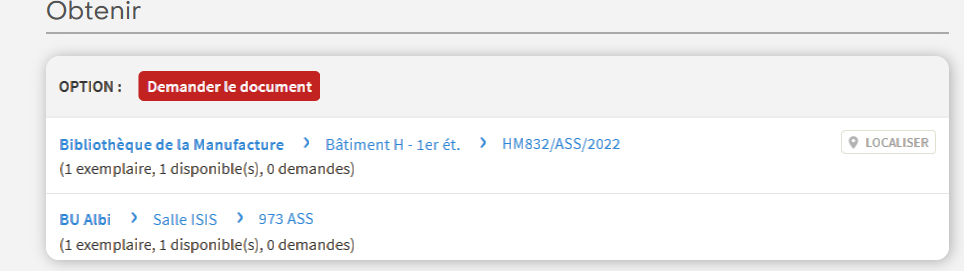
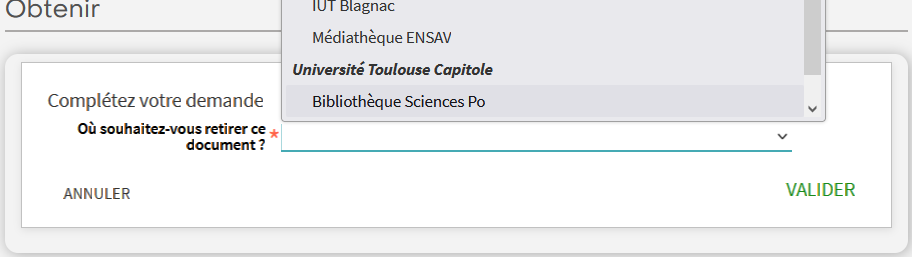
A partir de la notice, cliquez sur le bouton "Demander le document"resa1 Choisissez la bibliothèque de retrait et validez.resa2 Vous serez informé.e par mail de la mise à disposition du document.
Cas pour lesquels une demande de réservation ne peut pas être créée :
A partir de l’onglet « Services » de votre compte lecteur, vous pouvez consulter la liste de vos réservations en cours et annuler une demande de réservation.
- Vous avez déjà un exemplaire du même titre sur votre compte.
- Le nombre maximal de demandes simultanées a été atteint (fixé à 10).
- Votre compte a été suspendu au retour d'un document en retard.
- Votre dossier est expiré. - Sauvegarder des références
-
La fonction "Favoris" (icône en forme d'épingle dans le menu supérieur) permet de consulter :
favoris
- les notices que vous avez sélectionnées et enregistrées dans votre panier,
- votre historique de recherche (100 dernières recherches),
- les recherches que vous avez enregistrées.- Comment enregistrer une sélection de notices ?
-
Il est nécessaire que vous soyez authentifié.e quand vous effectuez une recherche.
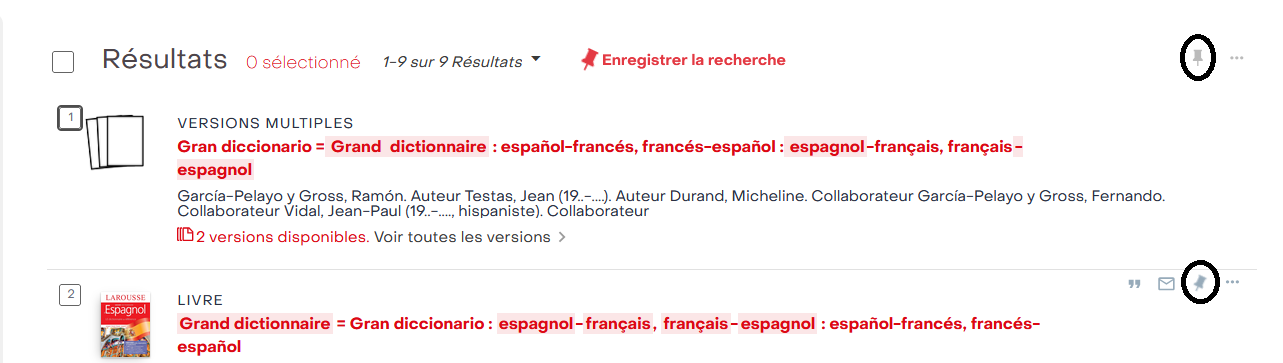
A partir des résultats de la recherche, cliquez sur l’icône en forme d’épingle au niveau de la notice succincte de chaque document que vous souhaitez sélectionner.
epingle
Lorsque vous effectuez une recherche dans le catalogue, vous pouvez repérer facilement les notices que vous avez déjà enregistrées car elles apparaissent sur fond jaune.
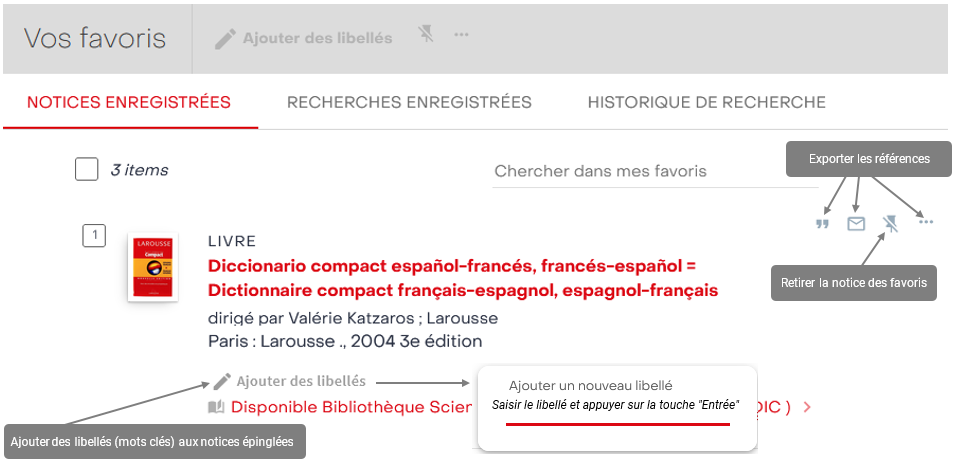
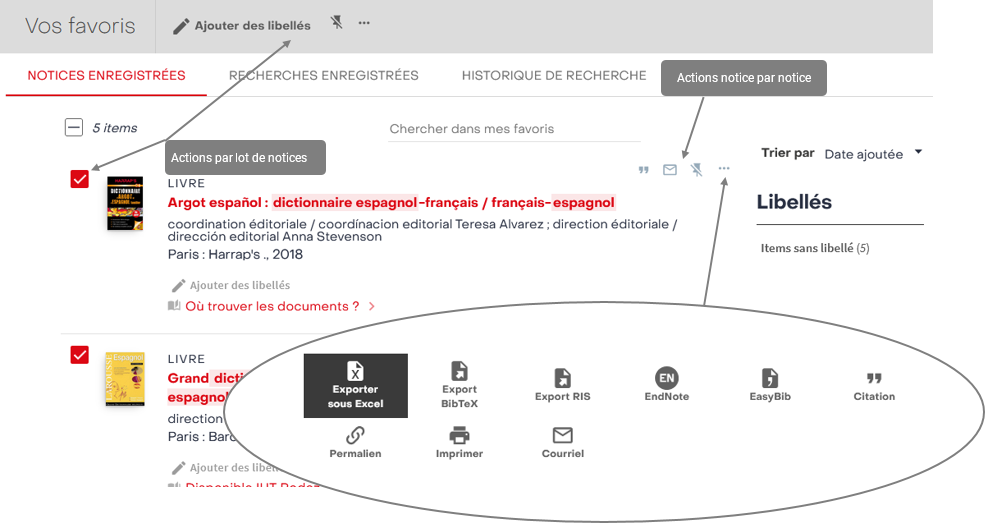
A partir de la liste de vos favoris, vous pouvez retirer de la liste des notices enregistrées, ajouter des mots clés ou exporter les références.
libellés - Comment exporter une sélection de notices ?
-
Exporter des références :
A partir des favoris, sélectionnez les notices à exporter puis cliquez sur les 3 points « … » pour accéder aux fonctionnalités d’export.
export
Formats d'export par lot de notices :
EXPORTER SOUS EXCEL :
Possibilité d'exporter la ou les notices au format Excel ou au format CSV.
EXPORT BIBTEX, ENDNOTE, EASYBIB:
Export des notices pour les logiciels de gestion de références bibliographiques BibTeX, Endnote et EasyBib.
L'utilisation de trois ces modes d'export nécessitent de posséder des comptes d'utilisation des logiciels en question.
EXPORT RIS :
Format compatible avec le gestionnaire de références bibliographiques Zotero.
Dans Zotero, cliquez sur « Fichier », puis sur « Importer », ce qui créé un nouveau dossier.
COURRIEL :
L'adresse mail figurant dans le formulaire d'expédition est, par défaut, celle qui a été renseignée dans votre dossier. Cette adresse peut être remplacée si nécessaire.
Un commentaire peut être ajouté en zone de note.
Le mail envoyé reprend le contenu des notices détaillées et les informations de localisation des exemplaires.
Des liens permettent également de revenir sur les notices dans le catalogue.
2 fonctionnalités supplémentaires dans l'export notice par notice (3 points « … » au niveau du titre) :
CITATION :
Permet de copier la référence bibliographique d'un document sous plusieurs formats de citation.
PERMALIEN :
Permet de copier l’URL pérenne de la notice.
- Sauvegarder des recherches
-
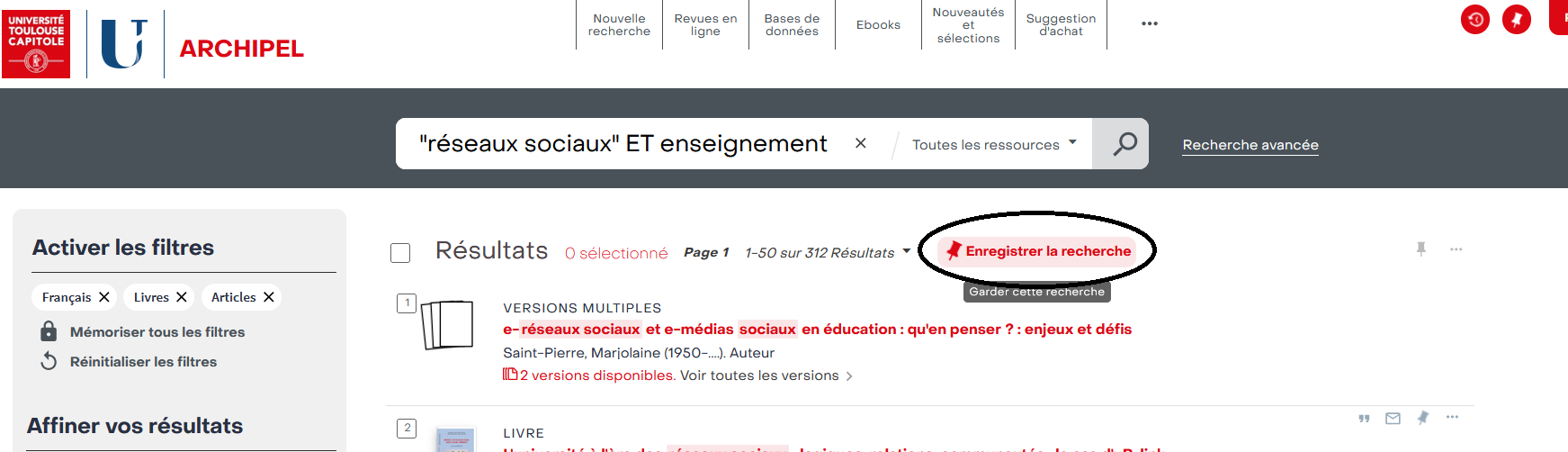
Enregistrer une recherche pour la relancer à tout moment sans avoir à la ressaisir :
A partir de la page de résultats, cliquez sur "Enregistrer la recherche"enregistrer recherche Créer une alerte pour être averti.e quand un nouveau document correspondant à la recherche est signalé dans le catalogue :
Cliquez sur le message pop-up "Activer les notifications pour cette requête".
Un message de confirmation s'affiche pour confirmer ou modifier l'adresse de réception des alertes.
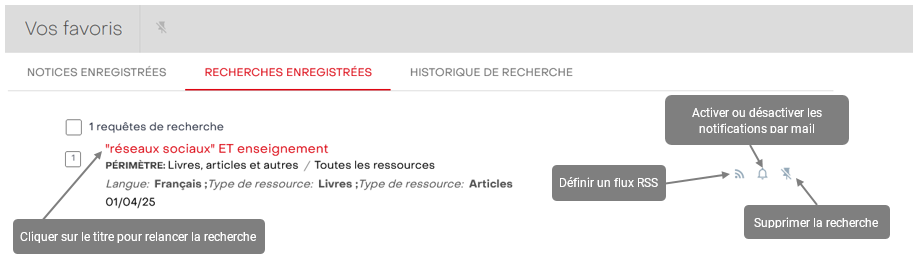
message Par la suite, un mail est envoyé une fois par semaine pour signaler tout nouveau document correspondant à la recherche enregistrée.Pour consulter les recherches enregistrées, cliquez sur l'onglet "Recherches enregistrées" depuis la fonction "Favoris"
favoris Depuis cet écran, il est possible de relancer à tout moment la recherche, par simple clic sur le titre de la recherche, d'activer ou de désactiver l'alerte et de de définir un flux RSS (nécessite le téléchargement d'un agrégateur).
favoris2